第一步:先复制旧 Lua 文件
打开旧目录 D:\steam\config\stplug-in,把里面所有 .lua 文件复制到新目录 D:\steam\config\lua。确认复制完成后,再继续卸载旧工具。
WEsteam Lua / 清单导入 / 玉兔专用版本
与 WEsteam Lua 清单中心配合使用:先在官网按游戏名找到已有清单,一键导入新版玉兔,再重启 Steam 生效。
D:\steam\config\stplug-in 里的所有 .lua 文件复制到 D:\steam\config\lua。
安装前保护
玉兔使用新的 Lua 目录。旧版 SteamTools 卸载前,先把旧目录里的 Lua 文件复制出来,再卸载旧工具并安装玉兔,避免清单丢失和配置冲突。
打开旧目录 D:\steam\config\stplug-in,把里面所有 .lua 文件复制到新目录 D:\steam\config\lua。确认复制完成后,再继续卸载旧工具。
玉兔 SteamTools 需要干净环境。旧版 SteamTools 没卸载时,不要直接安装玉兔版本,避免两个工具同时改 Steam 配置导致冲突。
New-Item -ItemType Directory -Force "D:\steam\config\lua"; Copy-Item -Path "D:\steam\config\stplug-in\*.lua" -Destination "D:\steam\config\lua" -Force
如果你的 Steam 不在 D 盘,请把命令里的 D:\steam 改成实际 Steam 目录。
使用方法
安装前的 Lua 迁移在上方完成。进入日常使用后,玉兔 SteamTools 主要通过悬浮窗、拖拽文件和右键菜单完成管理。
解压后运行 YutuSteamTools.exe。首次启动会注册 yutu-steamtools://,官网按钮才能唤起本机客户端。
拖入 .lua 会复制到 Steam/config/lua/;拖入 .manifest 会复制到 Steam/config/depotcache/。
按住控制键再拖入同名 .lua 或 .manifest,会从 Steam 配置目录删除对应文件。
右键悬浮窗可安装或清理核心组件,清理 Lua 和清单文件,打开 Lua 目录,打开或重启 Steam。
悬浮窗双击可启动 Steam;完成核心组件安装或清理后,可以直接通过菜单重启 Steam 生效。
开启后,当前台游戏加载 Steam Overlay 时自动隐藏悬浮窗,切出游戏后恢复。
界面预览
预览图只保留用户需要理解的流程:安装前迁移、启动客户端、拖拽管理、右键维护、自动更新。
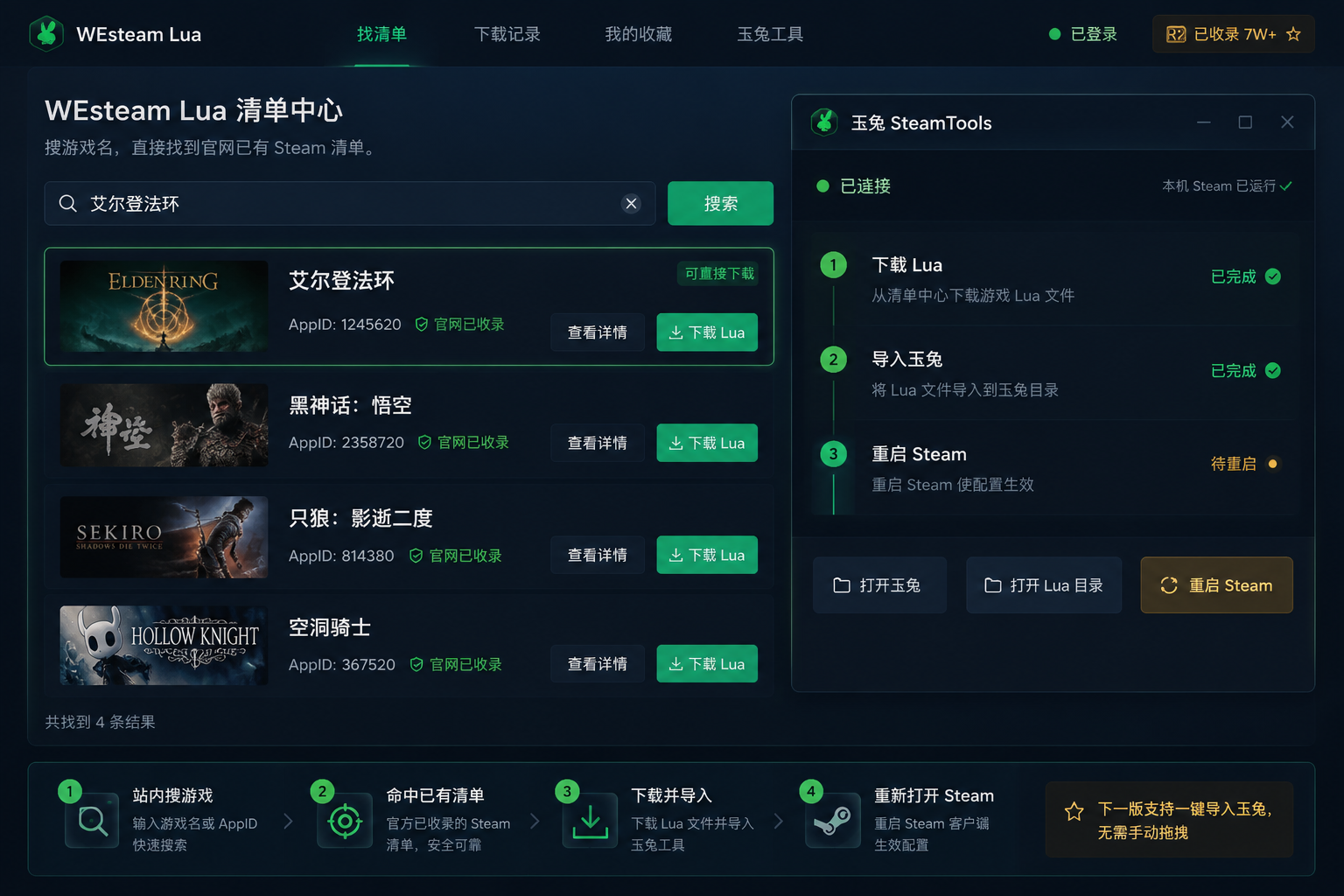
下载前先看到 Lua 迁移要求,避免卸载旧工具后找不到原清单。
拖拽添加、按住控制键删除、双击启动 Steam 都围绕悬浮窗完成。
核心组件、Lua 文件、清单文件和 Steam 重启入口都放在右键菜单里。
页面和客户端共用官网清单,下载、检查更新和版本信息保持一致。